
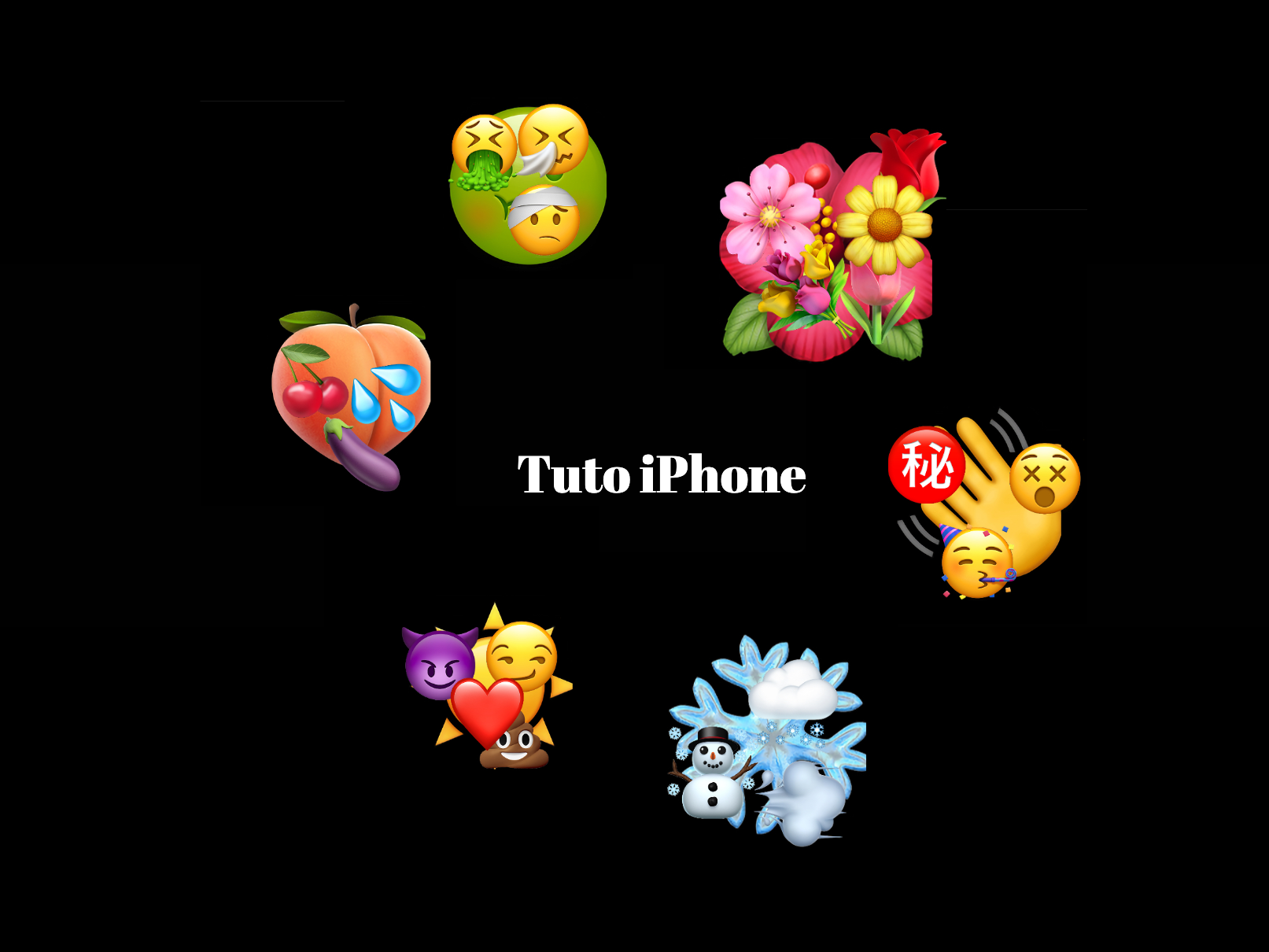
Un tutoriel très simple pour superposer plusieurs emojis dans vos messages (seulement sur iPhone).
Auteur / Autrice :
On a parfois envie de communiquer avec plus des mots quand on envoie des messages. Et les emoji sont une manière très populaire d’illustrer nos humeurs, d’accentuer certaines émotions, et tout simplement de décrire nos envies, nos souhaits…
C’est méconnu mais une méthode très simple permet d’empiler les emojis sur iPhone et ainsi d’accentuer le message en faisant une vraie composition complète !
Voici un petit guide étape par étape pour le faire :
Première étape : vous rendre dans une conversation iMessage, et allez dans le clavier en bas pour aller chercher un emoji. Ici, je choisi « soleil », que je fais glisser dans l’espace dédié au texte pour qu’il arrive en géant (et pas taille standard). Si ça ne marche pas bien, agrandissez le directement ensuite dans l’espace texte avant d’envoyer.
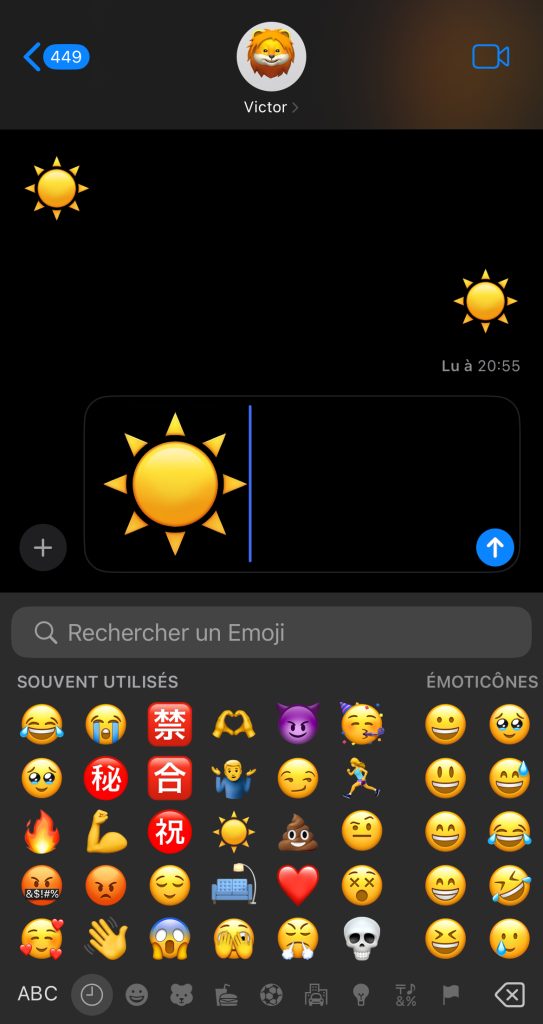
Deuxième étape : Le destinataire a reçu son emoji « soleil » géant (l’émoji peut tout à fait être de taille normale). Et vous le voyez affiché au-dessus de votre barre de texte, dans la conversation.

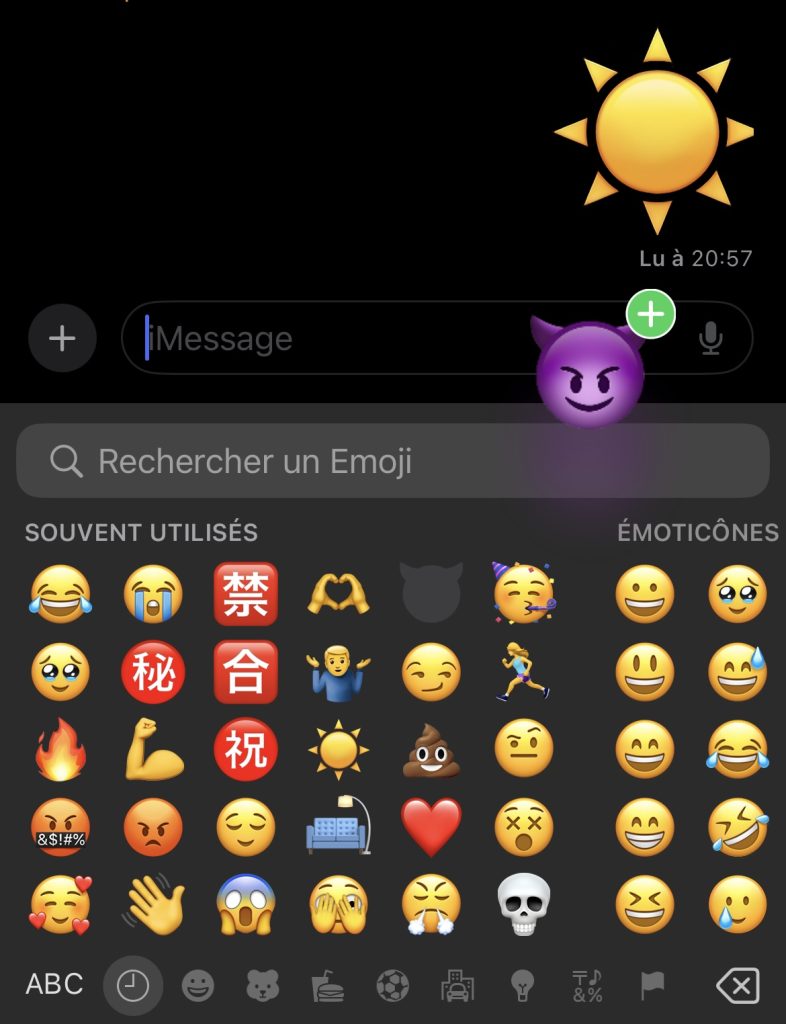
Troisième étape : Sélectionnez l’emoji que vous souhaitez superposer sur le premier, et faites le glisser dessus, tout simplement. Sur l’exemple, je prends l’emoji « démon » que vous pouvez voir grisé dans la clavier emoji en-dessous (la ligne du haut).
Quatrième étape : Vous pouvez décaler l’émoji superposé, ou le laisser à sa place.
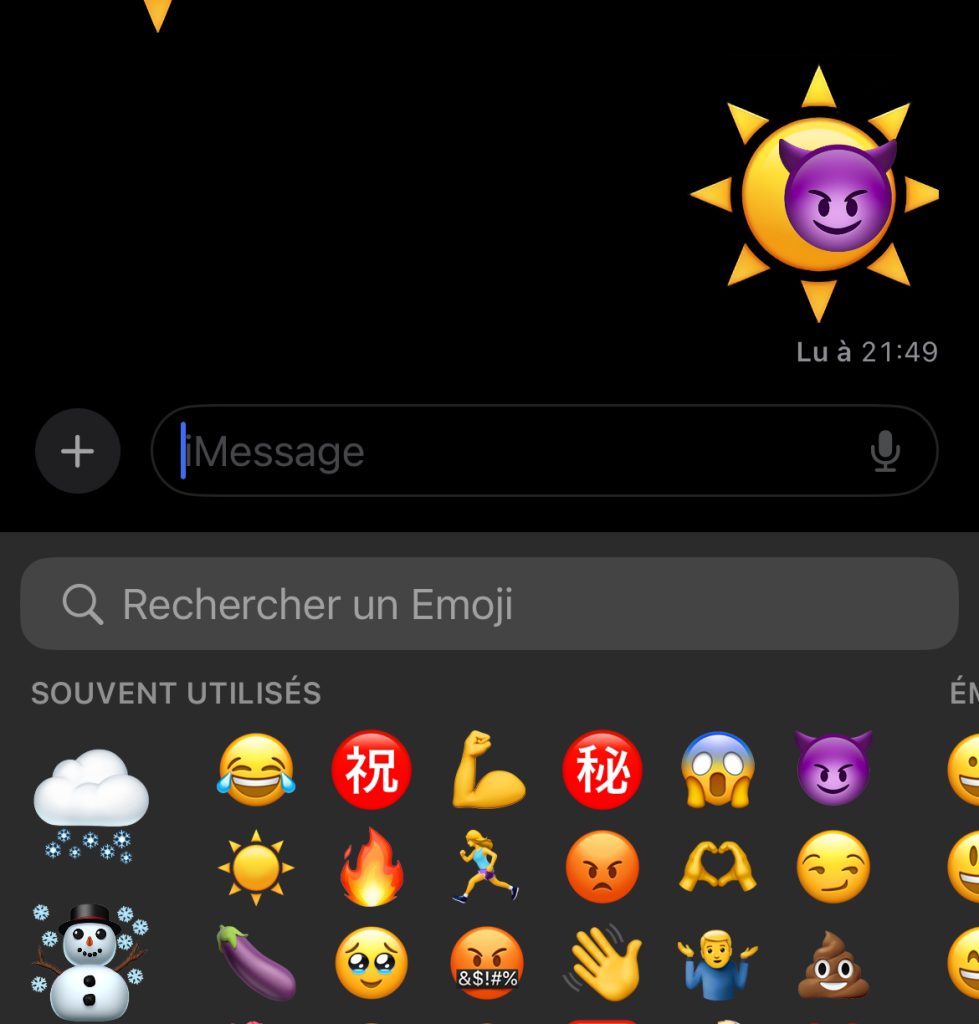
Cinquième étape : Vous pouvez ajouter d’autres emojis ou non. Vous pouvez également utiliser vos doigts pour agrandir ou réduire les emojis.



Et si vous souhaitez supprimer un emoji, ce n’est pas un problème : Appuyez et maintenez l’emoji de base jusqu’à ce que le menu apparaisse. Sélectionnez « Détails de l’autocollant »
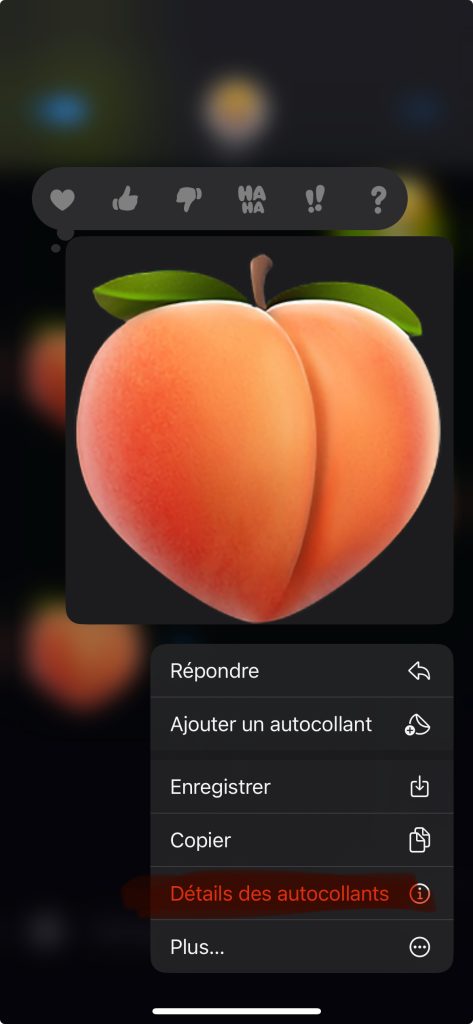
Puis balayez vers la gauche sur l’emoji que vous souhaitez supprimer.
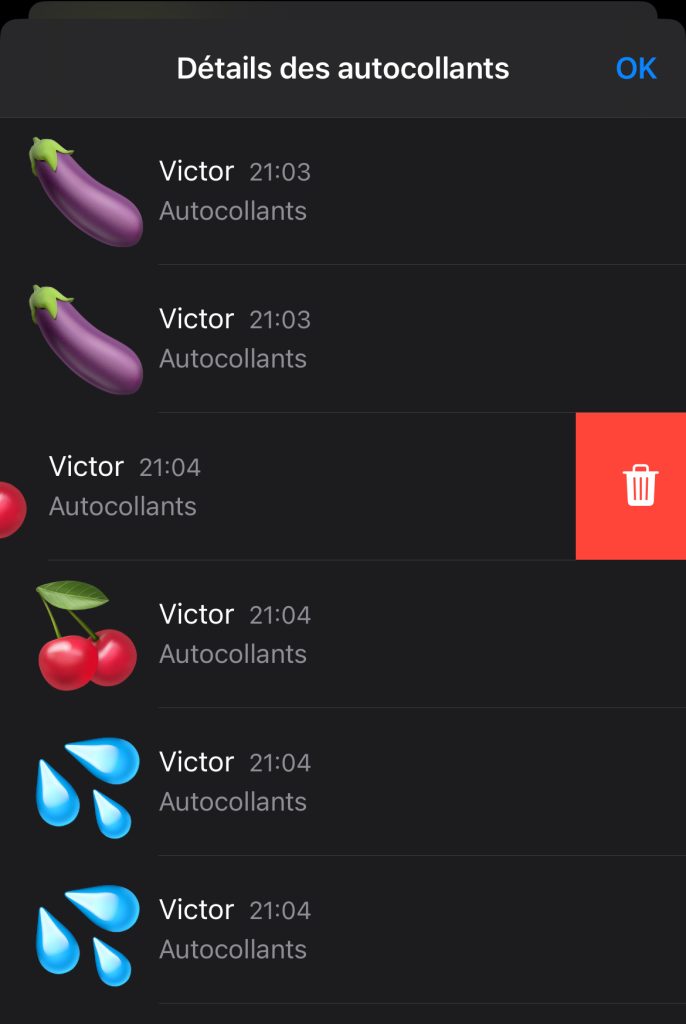
Et voilà, vous savez comment faire des bouquets d’emojis sur iPhone : une option absolument vitale qu’il était indispensable de connaître.
