

Un tutoriel simple étape par étape pour mettre une sélection de photos aléatoires en fond d’écran sur son iPhone.
Auteur / Autrice :
Si vous possédez actuellement un iPhone X ou plus, comme un iPhone 11 ou un iPhone 14 Pro Max, vous êtes équipé d’un terminal avec un écran immense, et de bonne qualité.
Dessus, vous mettez en photo votre chat, votre chien, ou éventuellement vos enfants s’ils ne sont pas trop ingrats. Mais au lieu d’avoir une unique photo en fond d’écran qui ne change pas depuis 2019, pourquoi ne pas avoir une sélection de plusieurs photos en fond d’écran ? Une sélection qui change de manière aléatoire, en fonction d’un critère que vous définissez.
Si cette idée vous plait, voici un tutoriel très simple à suivre pour le faire :
Rendez-vous d’abord dans les réglages de votre iPhone, à la section « Fond d’écran », puis cliquez en bas sur « Ajouter un fond d’écran ».
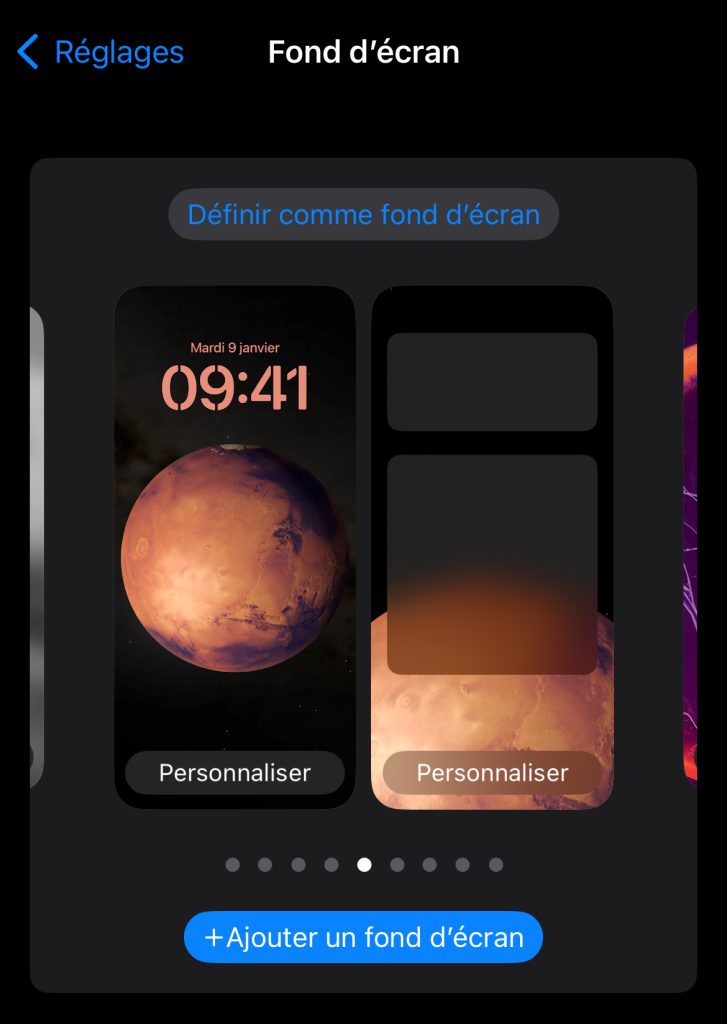
De là, vous atterrissez dans ce menu qui vous est peut-être déjà plus moins familier. Et parmi les nombreuses options proposés par Apple dans iOS, vous pouvez voir en haut l’option « Photo aléatoires » (en violet sur l’image ci-dessous). Appuyez dessus :

Une fois dans l’option « Photos aléatoires », plusieurs options sont proposées : des amis ou de la famille (« Personnes »), vos animaux de compagnie, vos photos prises dans la « Nature » ou en « Villes »… Et en bas, une option vous permet de sélectionner un album en particulier.

Pour continuer cet exemple, j’ai choisi l’album « IA Art » qui regroupe une sélection d’images générées avec des IA. Vous pouvez voir que les vignettes proposées par Apple pour résumer ce que seront les photos aléatoires ont été modifiées : le visage de ma chère grand-mère Madeleine a été remplacé par des faciès étranges imaginés par des IA inquiétantes…

En bas, vous pouvez choisir comment va évoluer la fréquence de changement d’images. Vous pouvez laisser l’option « Toutes les heures » ou choisir la fréquence « Tous les jours ». Mais les deux options « Au verrouillage » et « En touchant l’écran » permettent de voir changer très très souvent l’image en fond d’écran.

Ensuite, vous pouvez choisir si vous appliquez un filtre sur vos images ou si vous gardez les originales : ci-dessous, la même image format « original » ou avec un filtre « noir et blanc ».


Comme sur les autres fonds d’écrans personnalisés, vous pouvez ensuite changer plusieurs choses, comme la taille, la couleur et la police de l’heure, et mettre des widgets.


Si vous avez choisi l’option « Appuyer sur l’écran » vous pouvez déjà parcourir vos photos en appuyant sur l’écran pour tester votre sélection et voir si vos personnalisations s’adaptent bien… ou pas.

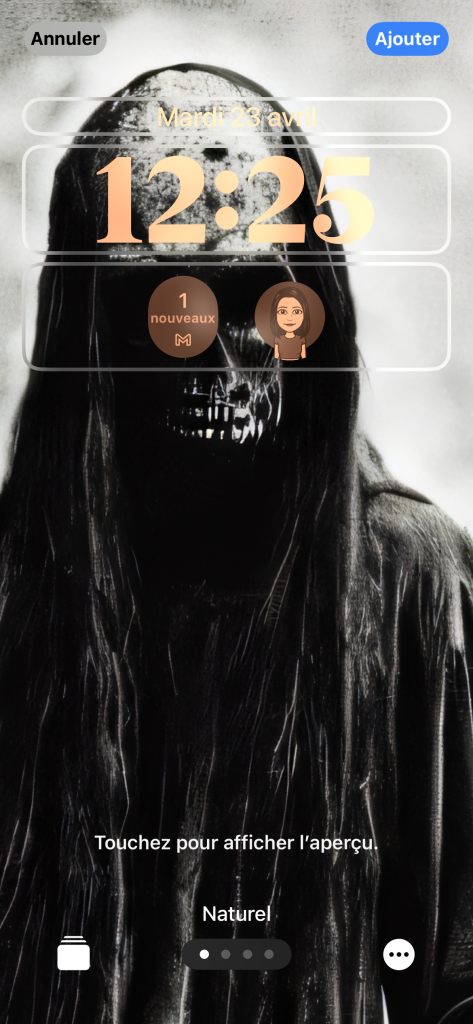

Une fois que vous êtes satisfait, sélectionnez « Ajouter » en haut à droite. De là, un temps de chargement est nécessaire, qui peut prendre parfois jusqu’à plusieurs minutes (en fonction de la taille des photos, du modèle d’iPhone (les anciens prennent plus de temps)) !

Une fois le traitement fait et le chargement terminé, une dernière option vous demande si vous voulez synchroniser votre fond d’écran d’iPhone verrouillé et celui de téléphone déverrouillé.
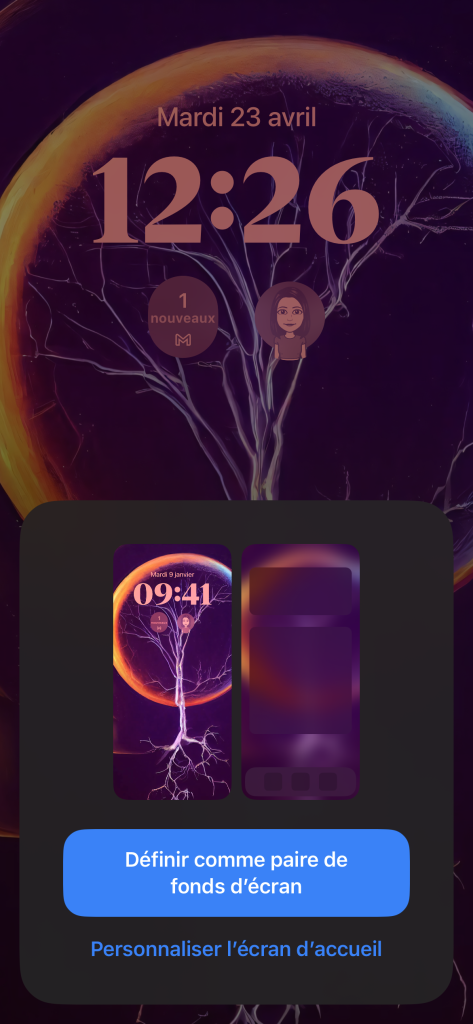
Si ce n’est pas le cas, vous pouvez choisir « Personnaliser l’écran d’accueil » et vous arriverez alors dans un nouveau menu qui propose quelques options, comme « flou » ou « net .


Mais vous pouvez aussi choisir une autre photo en cliquant sur l’option proposée en bas, comme je l’ai fait sur cet exemple :

Enfin, une fois votre choix fait, sélectionnez « OK » en haut à droite, et vous serez alors dans le menu de vos différents fonds d’écran, avec le nouveau « Photos aléatoires » que vous venez de créer.
Appuyez dessus pour le mettre en place sur votre iPhone et profitez de vos images !

Envie de connaître d’autres astuces iPhone ou IA ? Faites des demandes à cette adresse : victor@arielworld.fr
